Web 面板使用指南
Web 面板提供了一个可视化界面来管理 SSH 隧道配置,无需手动编辑 YAML 文件。
功能特性
- 可视化配置编辑:通过友好的界面查看和编辑隧道配置
- 自动备份:每次保存更改时自动备份配置到 autossh 容器的
config/backups/目录 - 实时更新:配置更改后自动重载隧道,无需重启容器
- 多语言支持:支持中文、英文等多种语言
- 隧道状态监控:实时查看每个隧道的运行状态
- 单个隧道控制:独立启动、停止每个隧道
- 浏览器内交互式认证:通过 xterm.js 终端弹窗在浏览器中直接完成密码和 2FA/TOTP 认证,无需使用 CLI
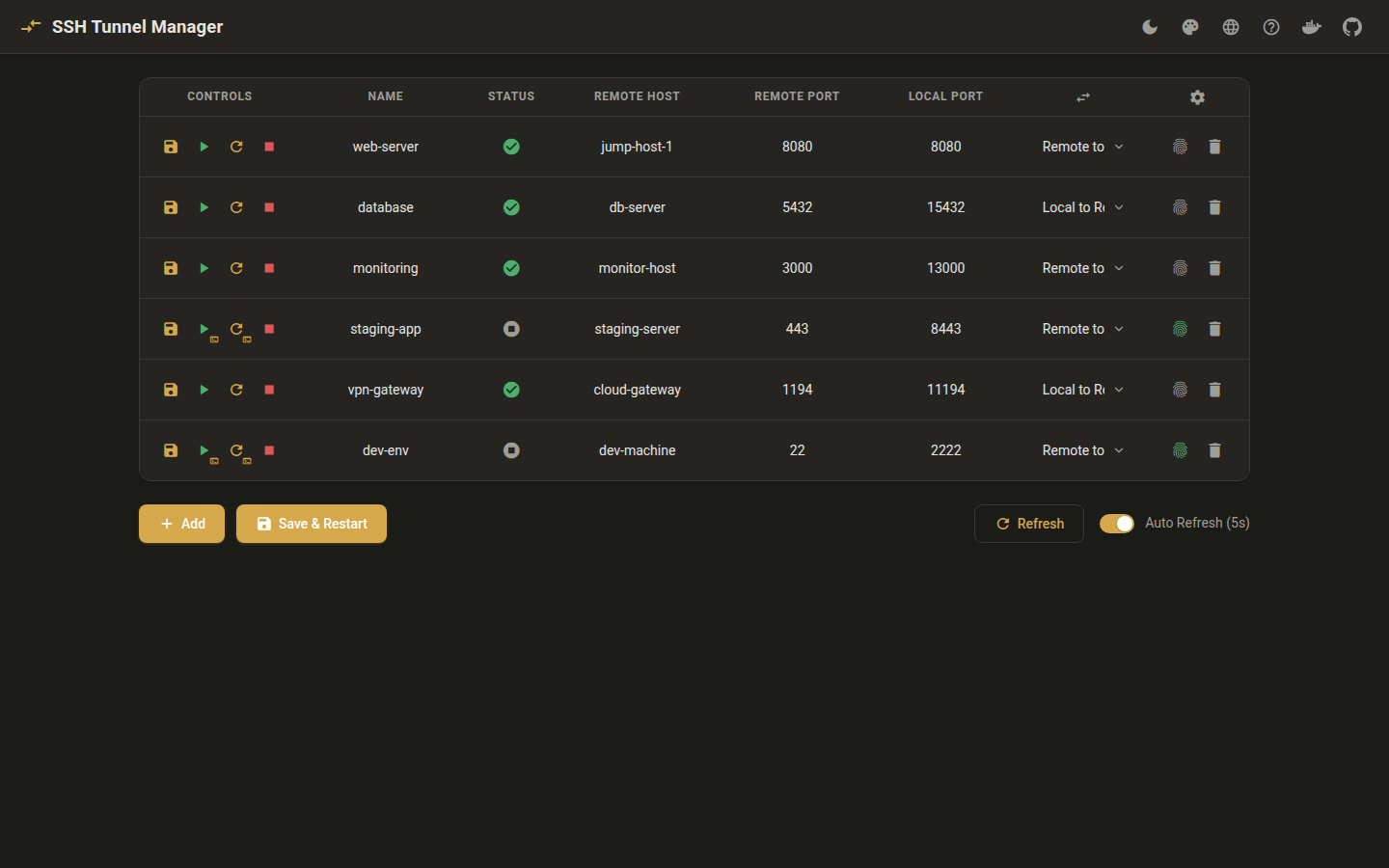
- 深色/浅色主题:支持深色和浅色两种主题,并提供配色方案选择器
- API 代理架构:所有 API 请求通过 Web 面板服务器代理到 autossh 后端,支持远程访问
- 无需配置卷挂载:Web 面板不再需要访问配置文件 - 所有操作通过 API 完成
访问 Web 面板
启动服务后,在浏览器中访问:
如果您通过 PORT 环境变量修改了 Web 面板的监听端口,请使用相应的端口号。
界面说明
主页面
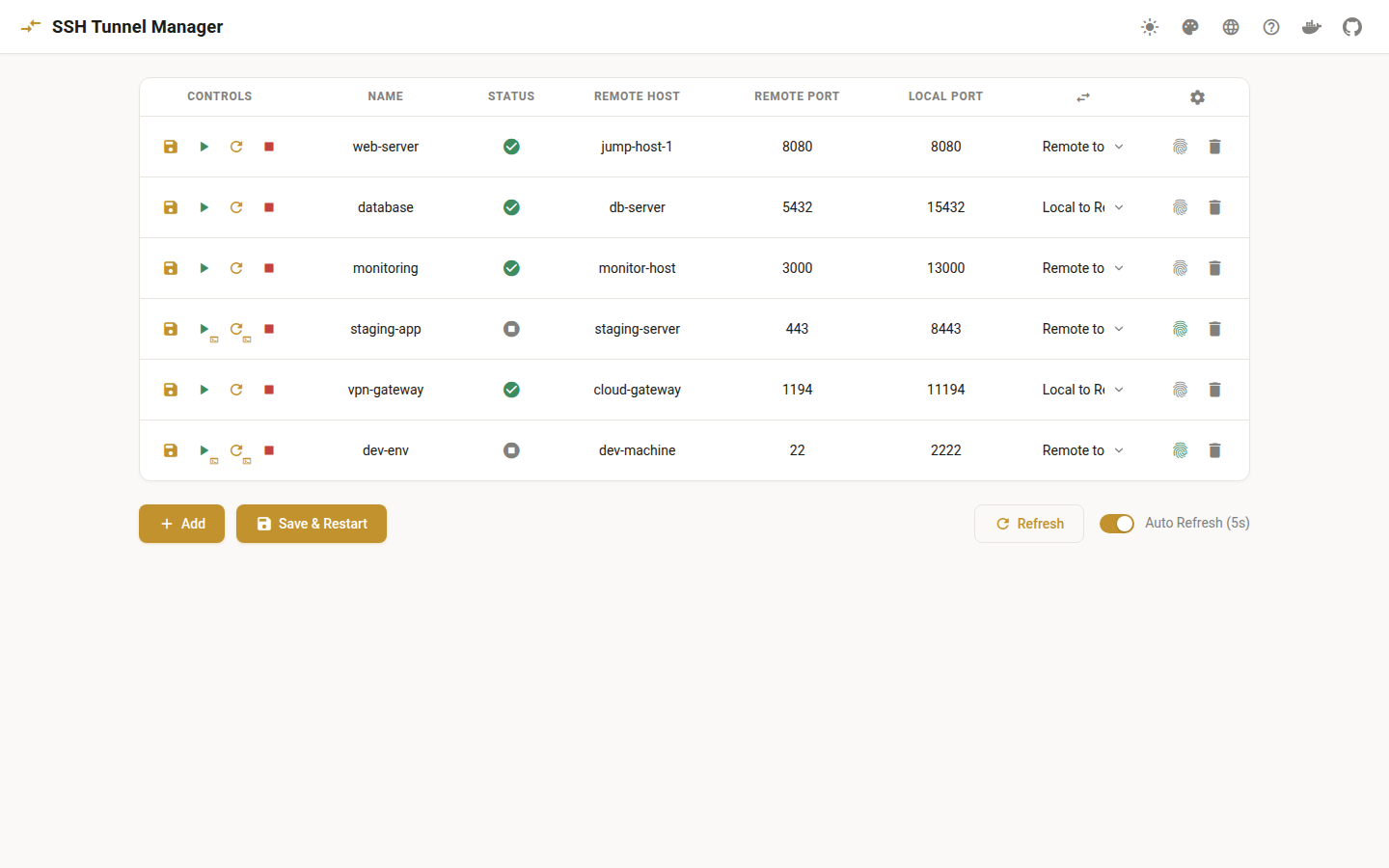
主页面以可编辑表格形式显示所有配置的隧道:
| 列 | 描述 |
|---|---|
| 控制 | 每行操作按钮:保存并重启、启动、重启、停止 |
| 名称 | 可编辑的隧道名称字段 |
| 状态 | 状态指示器图标(点击可打开隧道详情页) |
| 远程主机 | 可编辑的远程主机字段 |
| 远程端口 | 可编辑的远程端口字段 |
| 本地端口 | 可编辑的本地端口字段 |
| 方向 | 选择隧道方向的下拉菜单 |
| 操作 | 交互认证切换和删除按钮 |
状态指示器:
- 🟢 绿色勾选:运行中
- 🔴 红色叉号:已停止/错误
- 🟠 橙色沙漏:启动中/加载中
- ⚪ 灰色停止:已停止
添加隧道
- 点击页面底部的"添加"按钮
- 表格中会出现一个新的空行
- 直接在表格中填写隧道配置:
- 名称:隧道的自定义名称
- 远程主机:SSH 主机配置名称(如
user@remote-host) - 远程端口:远程服务器上的端口(支持
端口或主机名:端口格式) - 本地端口:本地机器上的端口(支持
端口或IP:端口格式) - 方向:选择
远程到本地或本地到远程 - 点击该行的"保存"按钮(💾)或全局的"保存并重启"按钮
编辑隧道
隧道可以直接在表格中编辑:
- 在隧道列表中找到要编辑的隧道
- 直接在表格行中修改配置字段
- 点击该行的"保存"按钮(💾)仅保存并重启该隧道
- 或点击全局的"保存并重启"按钮保存所有更改并重启所有隧道
单行保存
单行保存按钮(💾)允许您保存并重启单个隧道,而不影响其他隧道。当您只需要修改一个隧道时,这非常有用。
删除隧道
- 在隧道列表中找到要删除的隧道
- 点击"删除"按钮
- 确认删除操作
启动/停止隧道
每个隧道行都有控制按钮:
- 启动(▶️):启动隧道
- 重启(🔄):停止并重启隧道
- 停止(⏹️):停止隧道
交互认证
点击指纹图标()可以切换交互认证模式。启用时(绿色),隧道需要进行密码或 2FA/TOTP 认证。
浏览器内认证(推荐):当配置了 WebSocket 服务器(WS_BASE_URL)时,交互式隧道的启动/重启按钮会显示一个终端图标徽标。点击后会弹出一个 xterm.js 终端弹窗,您可以直接在浏览器中完成密码和 2FA 认证。认证成功后,弹窗会自动关闭,隧道状态随即刷新。
CLI 认证(备选):如果未配置 WebSocket,您可以使用 CLI 命令进行认证:
详情请参阅 CLI 参考 - 交互式认证。
隧道详情页
点击任意行的状态指示器图标可以打开该隧道的详情页面。
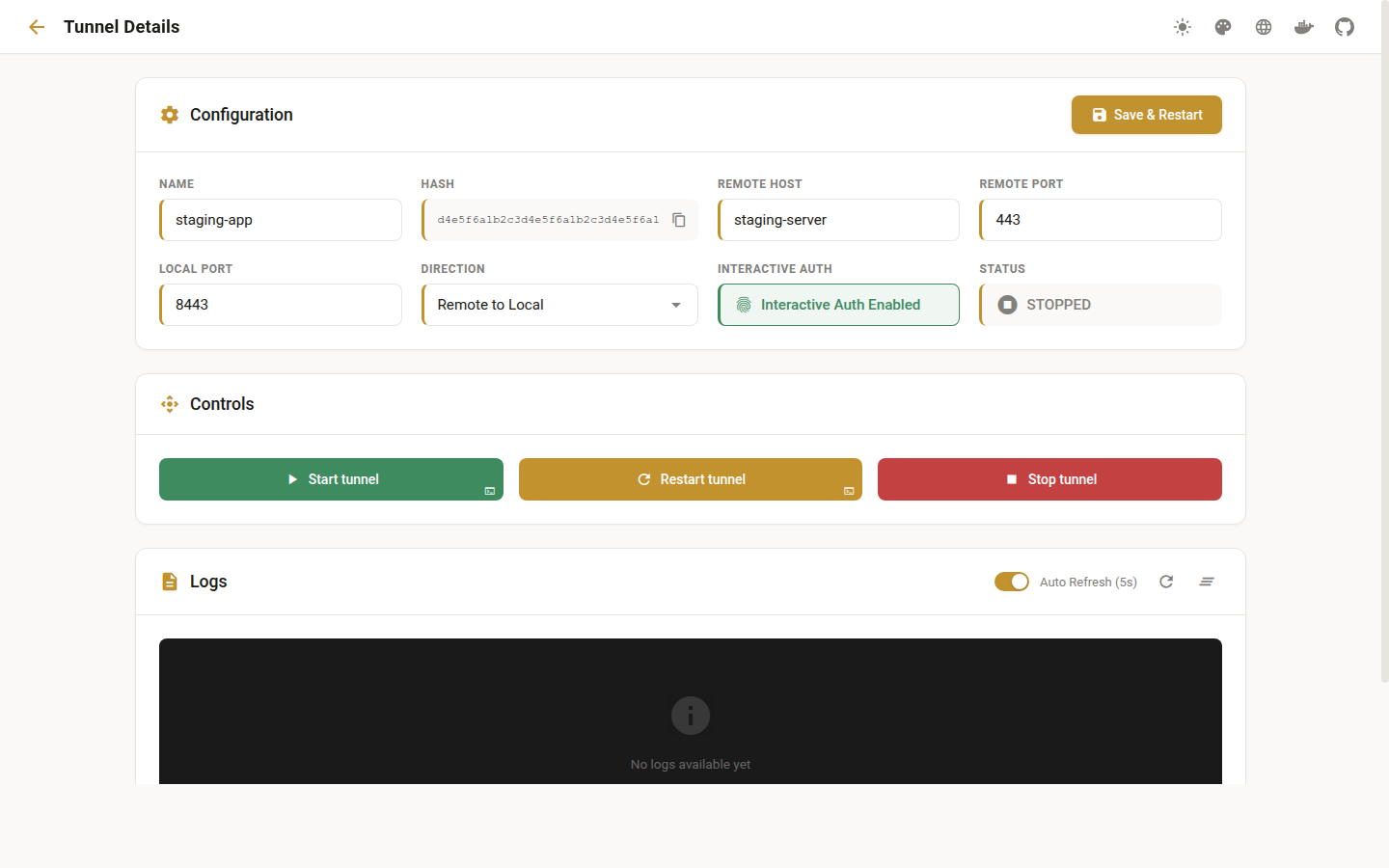
详情页面提供:
- 完整配置视图:查看所有隧道设置
- 实时日志:查看隧道日志,支持自动刷新
- 控制按钮:启动、重启、停止隧道
- 交互式认证徽标:交互式隧道的启动/重启按钮带有终端图标,点击可打开终端弹窗
- 配置编辑:直接修改隧道设置
- 自动刷新:状态和日志每 5 秒自动更新
深色/浅色主题
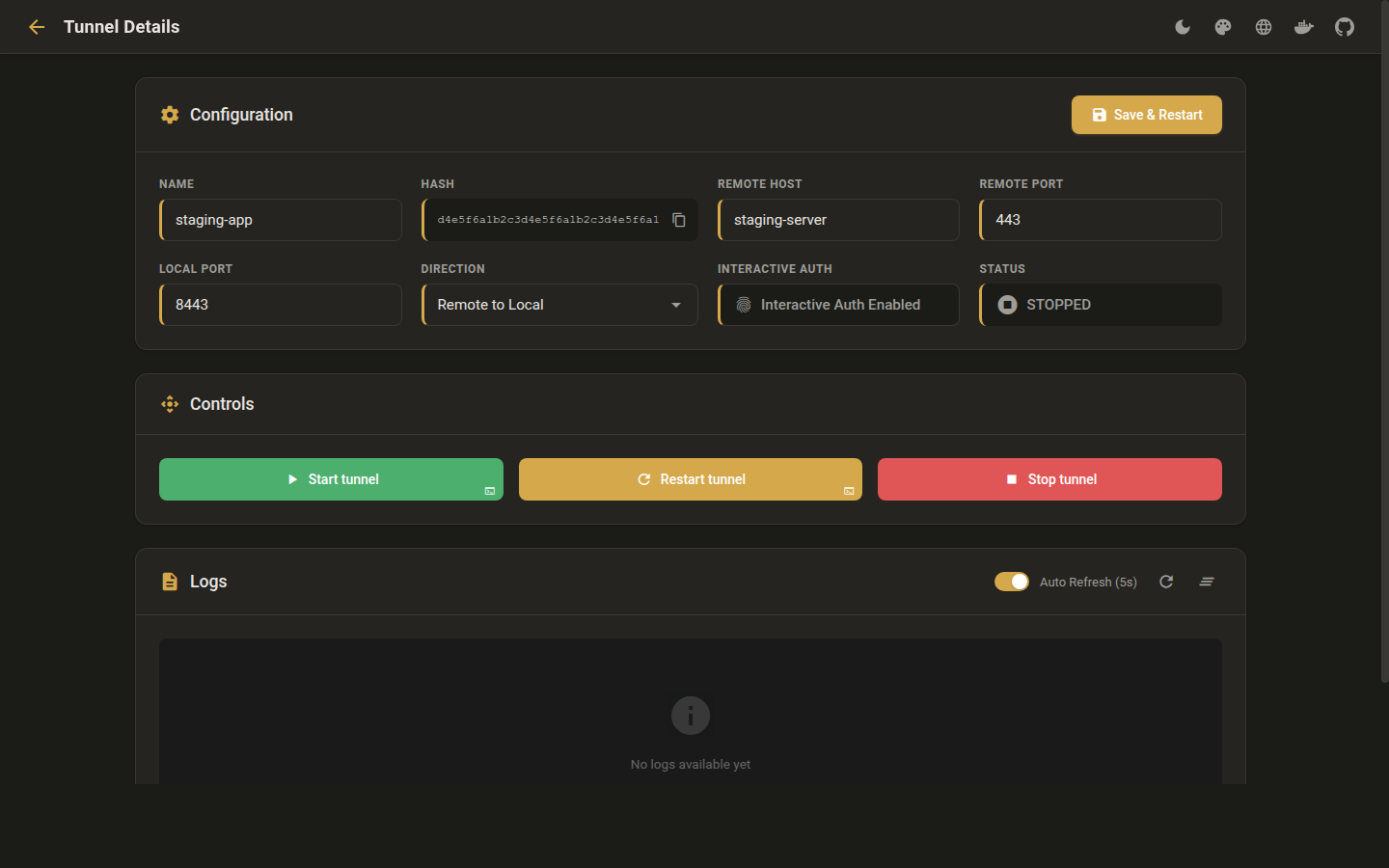
Web 面板支持深色和浅色两种主题模式。您可以通过页面上的配色方案选择器切换主题。主题偏好会保存在浏览器本地存储中,下次访问时自动应用。
浏览器内交互式认证(终端弹窗)
当 WebSocket 服务器配置完成后,交互式隧道支持直接在浏览器中进行认证:
- 在隧道列表或详情页中,交互式隧道的启动和重启按钮会显示一个终端图标(🖥️)徽标
- 点击带有徽标的启动/重启按钮,会弹出一个 xterm.js 终端弹窗
- 终端通过 WebSocket 连接到 autossh 容器中的 ws-server
- 在终端中输入密码和/或 2FA/TOTP 验证码完成认证
- 认证成功后,终端弹窗自动关闭,隧道状态自动刷新
WebSocket 配置要求
要使用浏览器内交互式认证功能,需要同时配置:
- autossh 容器:设置
WS_PORT环境变量(默认值:8022)以启动 ws-server - Web 面板容器:设置
WS_BASE_URL环境变量指向 ws-server 的可访问地址
详见下方 WebSocket 配置 章节。
WebSocket 配置
WebSocket 服务器(ws-server)用于在浏览器中提供交互式认证终端。它运行在 autossh 容器内部,通过 WebSocket 协议与浏览器中的 xterm.js 终端进行通信。
环境变量
| 变量 | 容器 | 描述 | 默认值 |
|---|---|---|---|
WS_PORT |
autossh | ws-server 的监听端口 | 8022 |
WS_BASE_URL |
web | ws-server 的可访问地址(传递给浏览器) | 未设置 |
配置示例
name: autotunnel
services:
  autossh:
    image: oaklight/autossh-tunnel:latest
    volumes:
      - ~/.ssh:/home/myuser/.ssh:ro
      - ./config:/etc/autossh/config:rw
    environment:
      - PUID=1000
      - PGID=1000
      - API_ENABLE=true
      - API_PORT=8080
      - WS_PORT=8022        # 启动 ws-server,监听端口 8022
    network_mode: "host"
    restart: always

  web:
    image: oaklight/autossh-tunnel-web-panel:latest
    ports:
      - "5000:5000"
    environment:
      - TZ=Asia/Shanghai
      # API_BASE_URL 由 Web 服务器用于代理 API 请求到 autossh 后端
      # 这是一个服务端 URL,浏览器不会直接访问
      - API_BASE_URL=http://localhost:8080
      - WS_BASE_URL=ws://localhost:8022   # 指向 ws-server
    restart: always
WS_BASE_URL 格式
WS_BASE_URL 应使用 ws:// 或 wss://(TLS)协议前缀,指向 autossh 容器上 ws-server 的可访问地址。由于 autossh 容器通常使用 host 网络模式,地址一般为 ws://localhost:8022。
不配置 WebSocket
如果不设置 WS_PORT 和 WS_BASE_URL,WebSocket 功能将不会启用。交互式隧道仍然可以通过 CLI 的 autossh-cli auth 命令进行认证。
PORT 环境变量
Web 面板默认监听 5000 端口。您可以通过 PORT 环境变量自定义监听端口:
services:
  web:
    image: oaklight/autossh-tunnel-web-panel:latest
    ports:
      - "3000:3000"       # 端口映射需与 PORT 一致
    environment:
      - PORT=3000         # 自定义监听端口
      - API_BASE_URL=http://localhost:8080
    restart: always
配置备份
Web 面板每次保存更改时会自动创建配置备份:
- 备份位置:
config/backups/ - 备份格式:
config.yaml.backup.YYYYMMDD_HHMMSS - 备份管理:需要手动清理旧备份以防止磁盘空间问题
恢复备份
如果需要恢复之前的配置:
# 查看可用备份
ls -la config/backups/

# 恢复特定备份
cp config/backups/config.yaml.backup.20240115_143022 config/config.yaml

# 重启服务以应用恢复的配置
docker compose restart autossh
高级配置
指定绑定地址
在 Web 面板中,您可以使用 ip:port 格式来指定绑定地址:
远程端口绑定到特定 IP:
本地端口绑定到特定 IP:
使用 SSH 配置别名
在"远程主机"字段中,您可以使用 ~/.ssh/config 中定义的主机别名:
这将使用 SSH 配置文件中 myserver 的配置。
故障排除
Web 面板无法访问
-
检查容器是否运行:
-
检查端口是否被占用:
-
查看 Web 面板日志:
配置保存后隧道未更新
-
检查 autossh 容器日志:
-
验证配置文件格式:
-
手动重启 autossh 服务:
备份目录占用过多空间
定期清理旧备份:
# 删除 7 天前的备份
find config/backups/ -name "*.backup.*" -mtime +7 -delete

# 或只保留最近 10 个备份
cd config/backups/
ls -t | tail -n +11 | xargs rm -f
架构说明
Web 面板使用 代理架构,Go Web 服务器作为反向代理转发 API 和 WebSocket 请求:
- 静态文件服务器:Go Web 服务器(默认端口 5000,可通过
PORT环境变量自定义)提供 HTML、CSS 和 JavaScript 文件 - API 代理:浏览器的所有 API 调用通过 Web 服务器的
/api/autossh/*路径代理到 autossh 后端(API_BASE_URL)- Config API:获取、创建、更新和删除隧道配置
- Control API:启动、停止和重启隧道
- Status API:获取隧道状态和日志
- WebSocket 代理(可选):当配置了
WS_BASE_URL时,Web 服务器代理浏览器的 WebSocket 连接到 autossh 容器中的 ws-server 进行交互式认证
这种架构提供:
- 远程访问支持:Web 面板可从任意浏览器访问,即使 Docker 宿主机在远程机器上
- 单一入口点:浏览器只需访问端口 5000
- 简化网络配置:Web 容器不需要 host 网络模式或配置卷挂载
- 单一数据源:配置仅由 autossh 容器管理
+-------------------+     +-------------------+     +-------------------+
|      Browser      |---->|   Web Container   |---->| autossh Container |
|    (Frontend)     |     | (API + WS Proxy)  |     |  (Config API +    |
|                   |     |      :5000        |     |   ws-server)      |
+-------------------+     +-------------------+     +-------------------+
  所有请求都经过             /api/autossh/* ------>    :8080
  :5000                     /ws/auth/{hash} ----->    :8022
网络要求
浏览器只需访问 Web 面板(端口 5000)。Web 服务器会将所有 API 和 WebSocket 请求代理到 autossh 后端。API_BASE_URL 和 WS_BASE_URL 是服务端 URL,浏览器不会直接访问。
无需配置卷挂载
Web 容器不再需要配置卷挂载。所有配置操作都通过 autossh 容器的 Config API 完成。
安全建议
-
限制访问:默认情况下,Web 面板只监听 localhost。如果需要远程访问,请使用 SSH 隧道或 VPN。
-
使用防火墙:确保 Web 面板端口(默认 5000)、API 端口(默认 8080)和 WebSocket 端口(默认 8022)不对公网开放。
-
启用 API 认证:在 autossh 容器上设置
API_KEY环境变量以要求 API 调用进行认证。 -
定期备份:虽然 Web 面板会自动备份,但建议定期手动备份重要配置。
-
审查更改:在保存配置前仔细检查,避免意外中断现有隧道。